

找到博查 MCP 服务
步骤 1:进入智能体工具商店
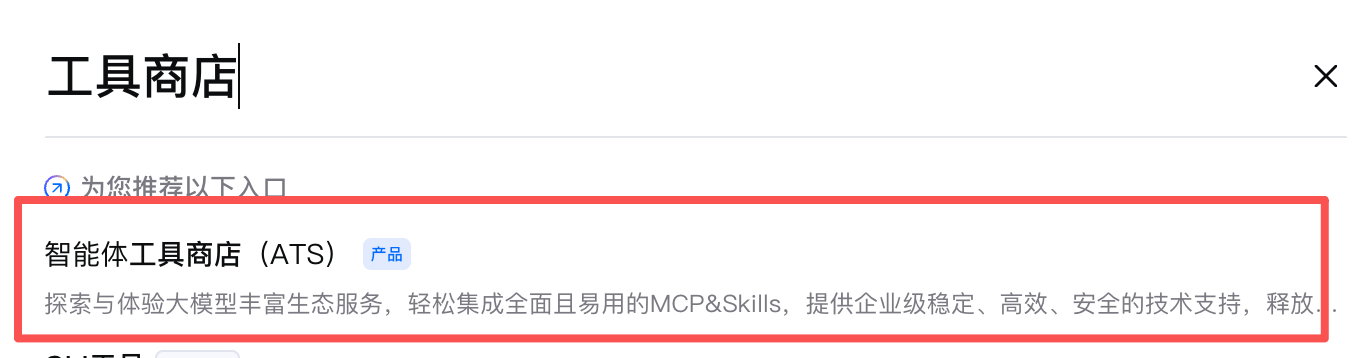
打开火山引擎官网,登录账号,点击顶部搜索框,输入 工具商店。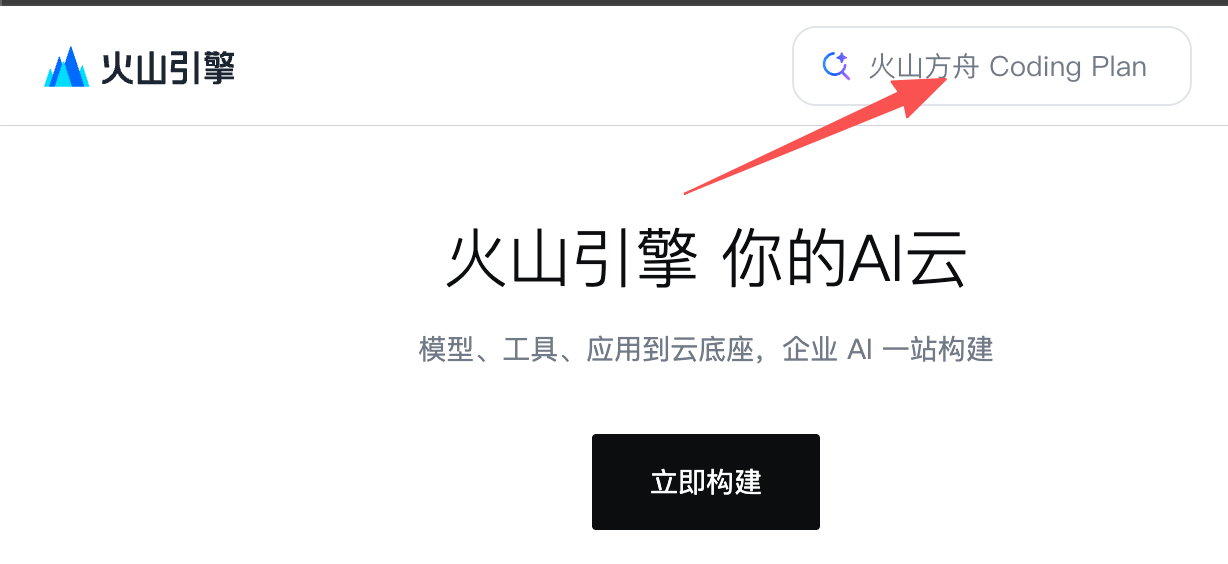 在搜索结果中选择 智能体工具商店(ATS)。也可以直接打开智能体工具商店。
步骤 2:搜索博查
在工具商店的搜索框中输入 博查,点击搜索,找到 博查-AI搜索 服务卡片并进入详情页。截图中该服务标记为 Remote。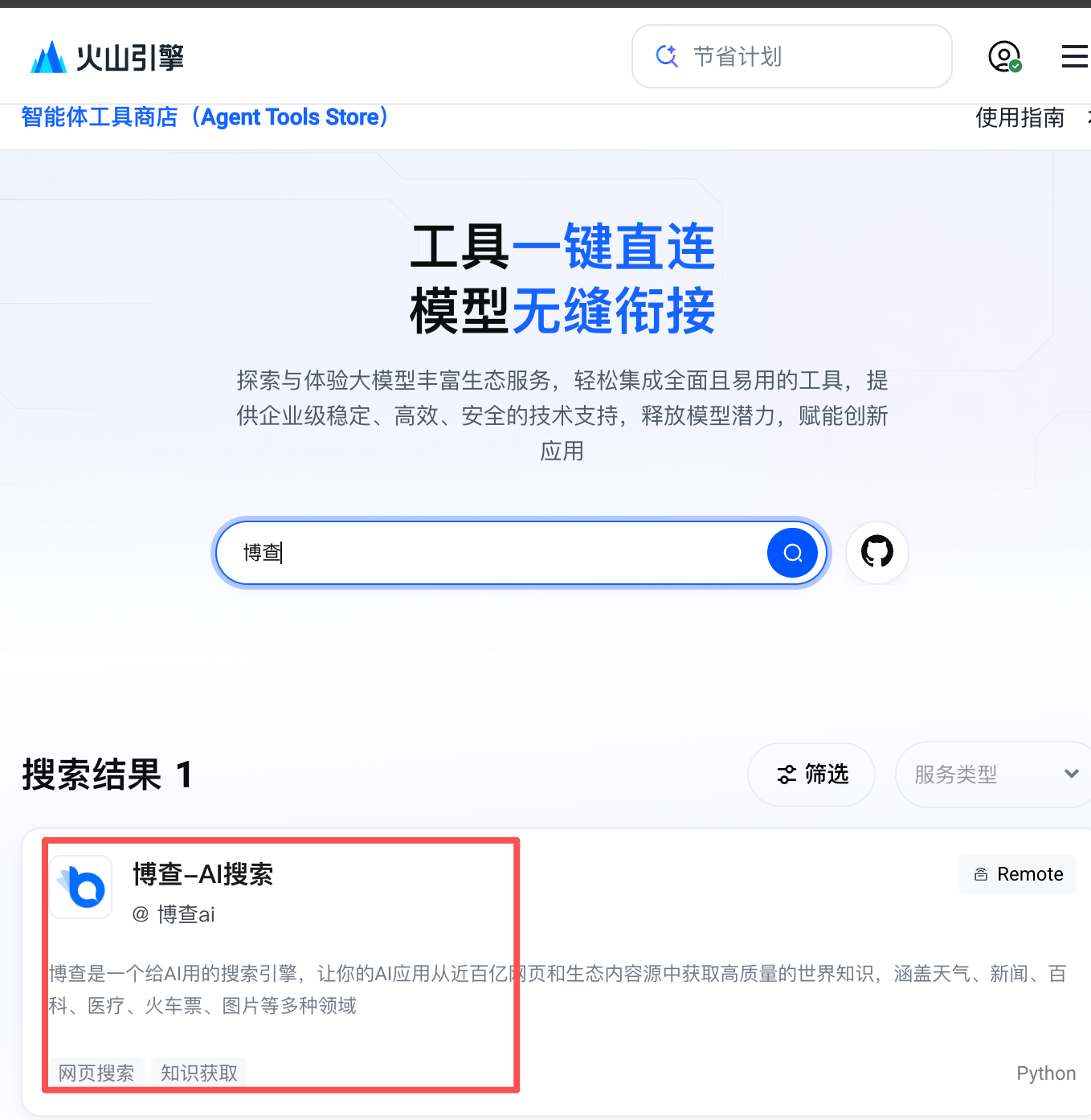
步骤 3:打开安装页面
在博查服务详情页点击 安装,准备选择接入平台并配置服务。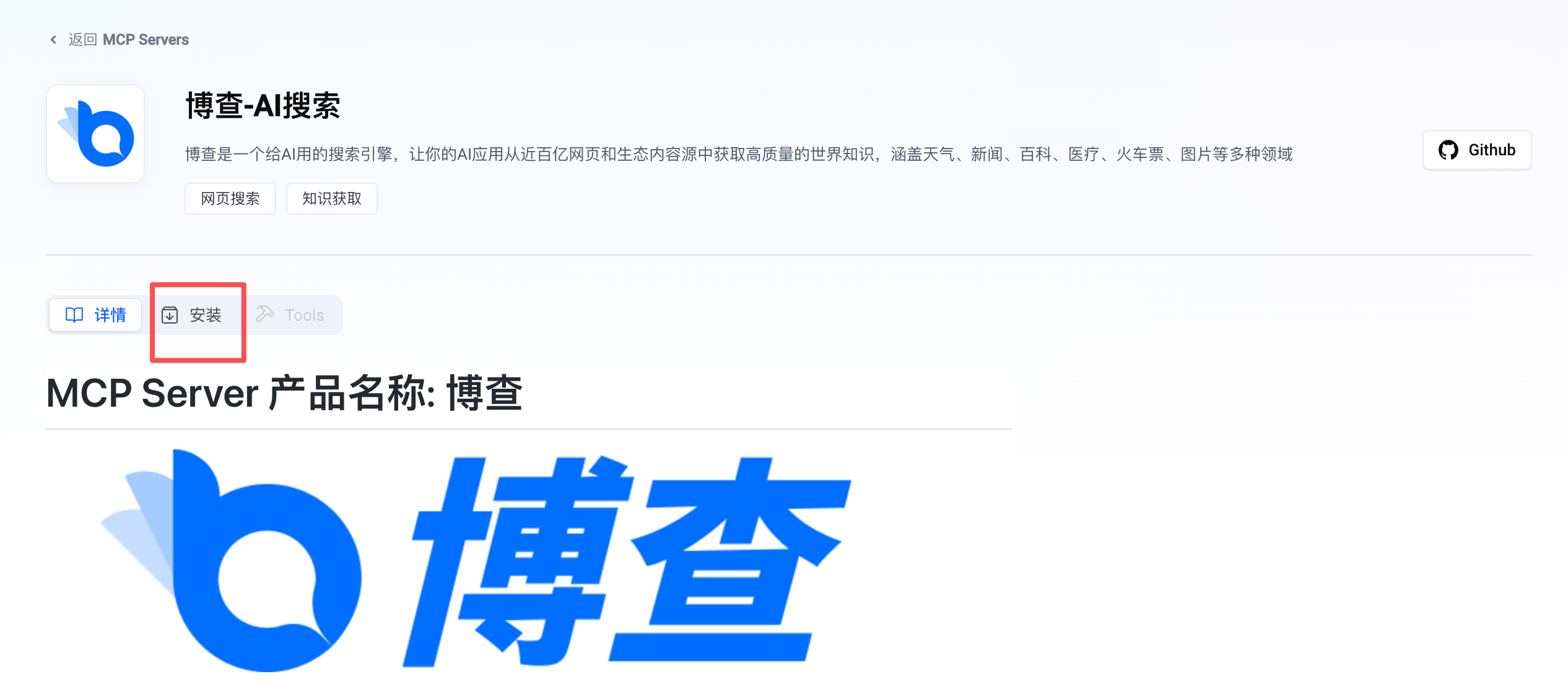
开通服务并获取 MCP 配置
步骤 1:选择火山方舟并配置博查 API Key
在 安装 页面选择 火山方舟,在 高代码应用 区域按提示开通服务。页面弹出 开通 MCP 服务 窗口后,填写 API Key。 先登录博查AI开放平台获取博查 API Key,再按截图中的鉴权格式填写:Bearer 后保留一个空格;尖括号及其中的提示文字应替换为实际密钥,不要重复添加 Bearer 前缀。
阅读窗口中的 AgentFusion 开通及跨服务授权说明,确认后点击 授权并开通。
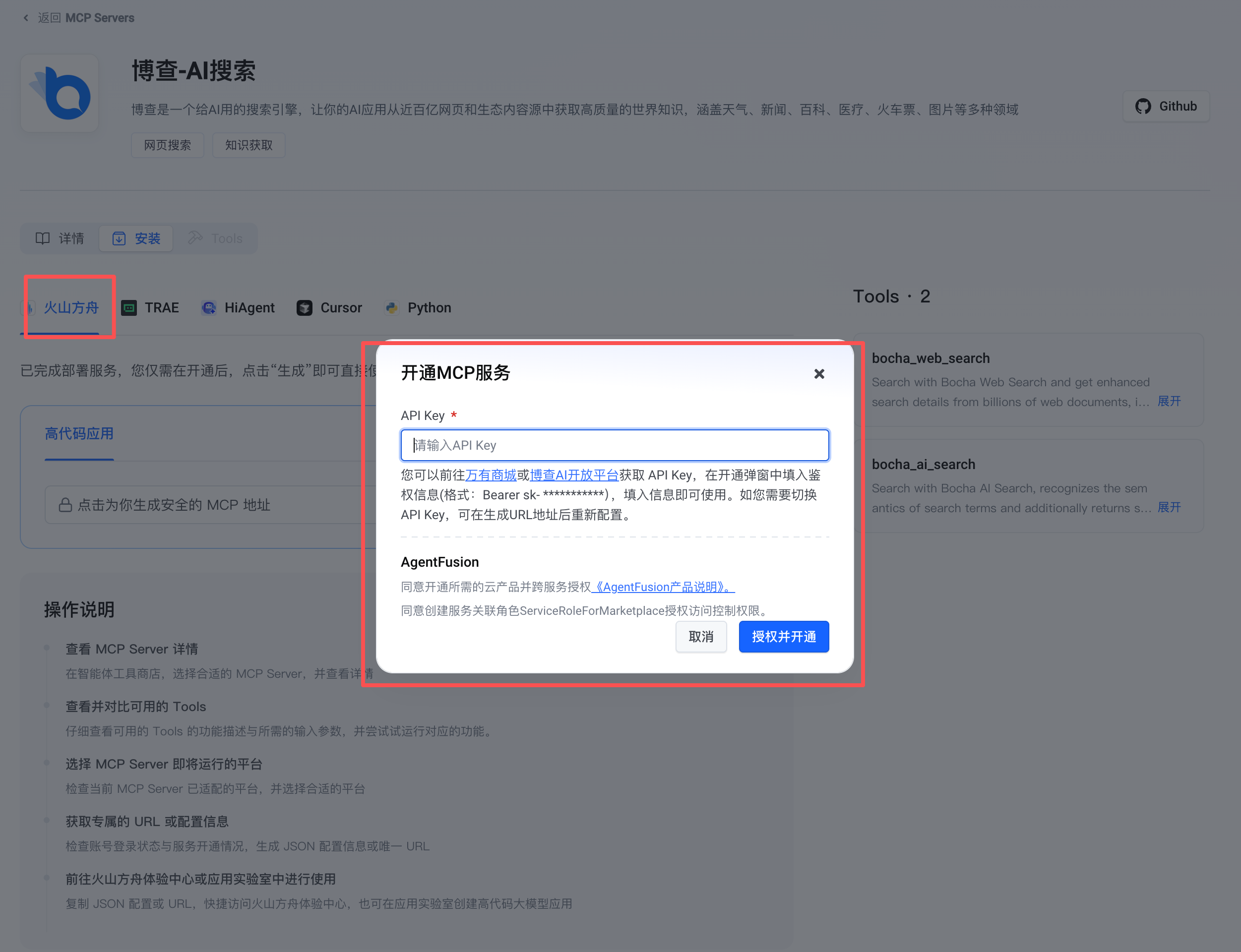 安装页右侧列出了两个搜索工具:
步骤 2:生成并复制连接配置
开通后,按页面提示点击 生成,获取 高代码应用 区域中的 MCP 配置。点击配置框右上角的复制按钮,复制完整 JSON,保留其中的url 和 headers.X-API-KEY,用于后续网页端配置。如果需要运行后文的 API 示例,再将完整 JSON 保存为 bocha-mcp.json。
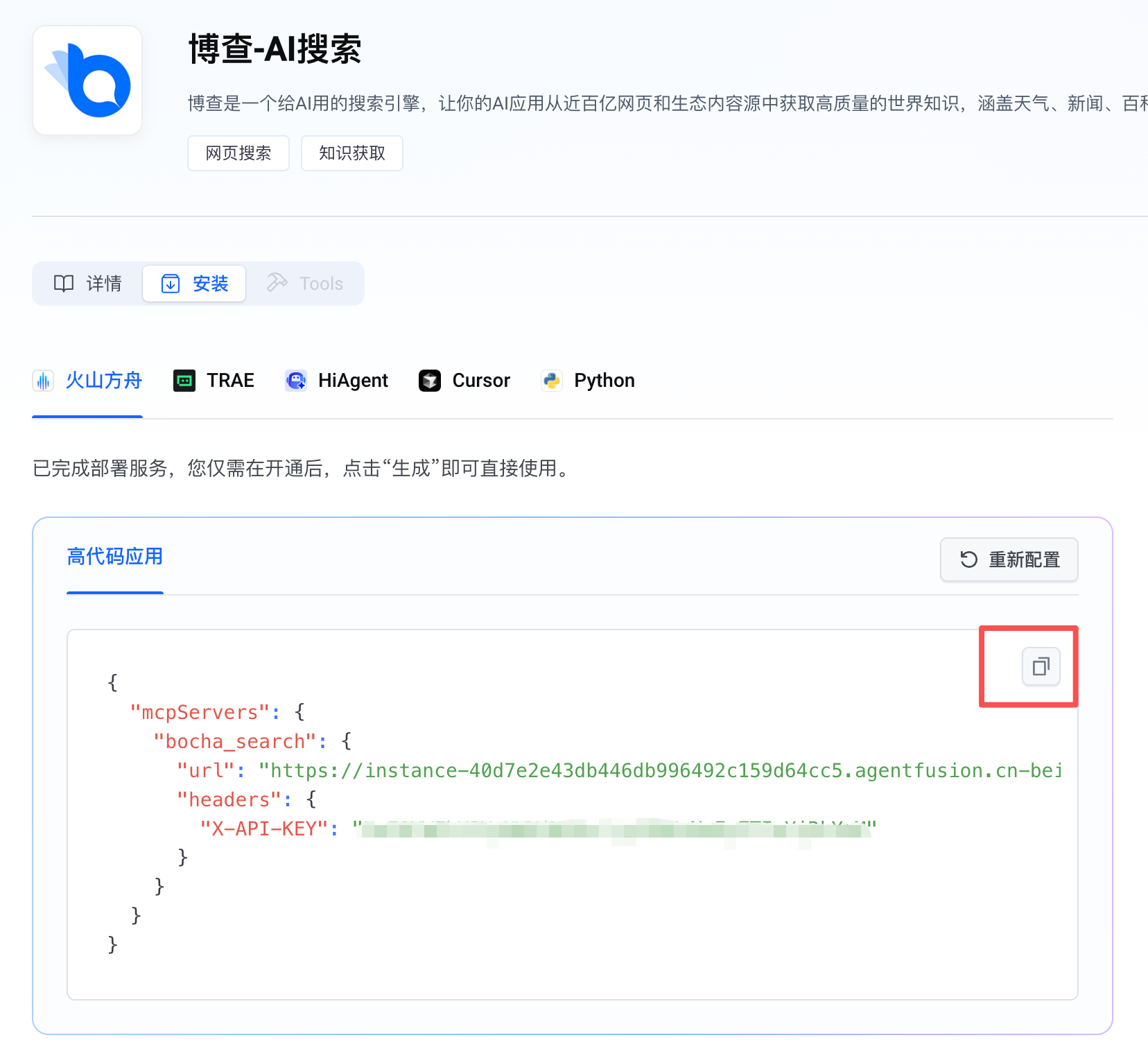 截图中的配置包含以下字段:
开通窗口中的博查 API Key 与生成配置中的
X-API-KEY 用于不同环节,不能直接互换。保存配置时保留完整的 url 和 headers;不要自行将 X-API-KEY 改为 Authorization,或给它添加 Bearer 前缀。
如果需要更换开通时填写的博查 API Key,可点击 重新配置,完成后重新复制当前连接配置。配置文件包含访问凭据,不要提交到公开代码仓库。
在 Managed Agents 中创建博查搜索 Agent
步骤 1:进入 Managed Agents
登录火山方舟控制台,点击左侧 Managed Agents。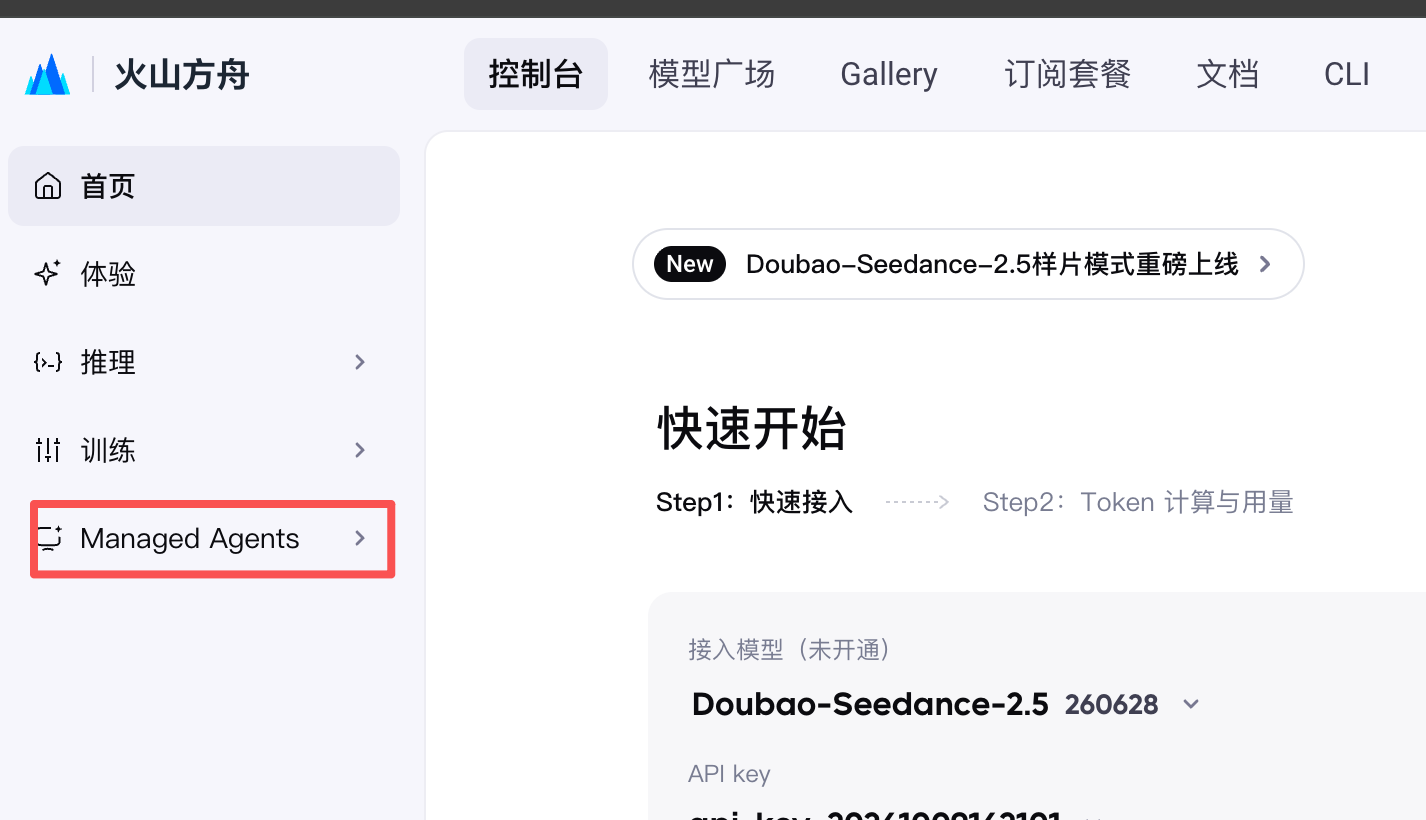 首次进入可能显示 QuickStart 引导页,可以通过模板快速构建 Agent。下图标出的“企业知识问答”模板挂载的是
viking-knowledge-search;本教程从左侧 Agents 页面手动创建博查搜索 Agent,无需选择该模板。
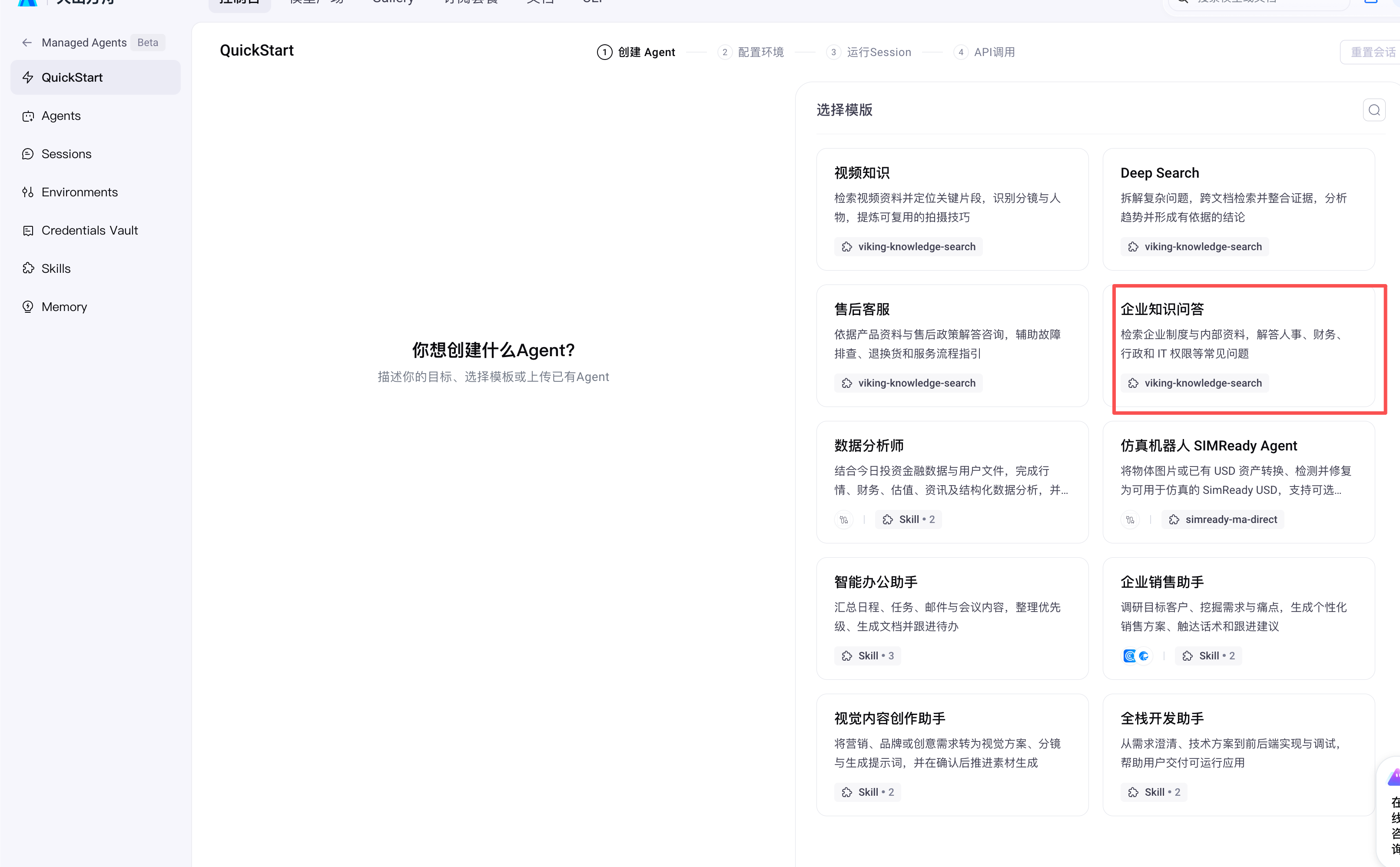 如果账号提示服务未开通,先在 开通管理 → Managed Agents 中完成开通,并准备可用模型。控制台流程可参考火山方舟 Managed Agents 官方教程。
步骤 2:创建 Agent 并填写基础信息
点击左侧 Agents,再点击右上角 创建 Agent。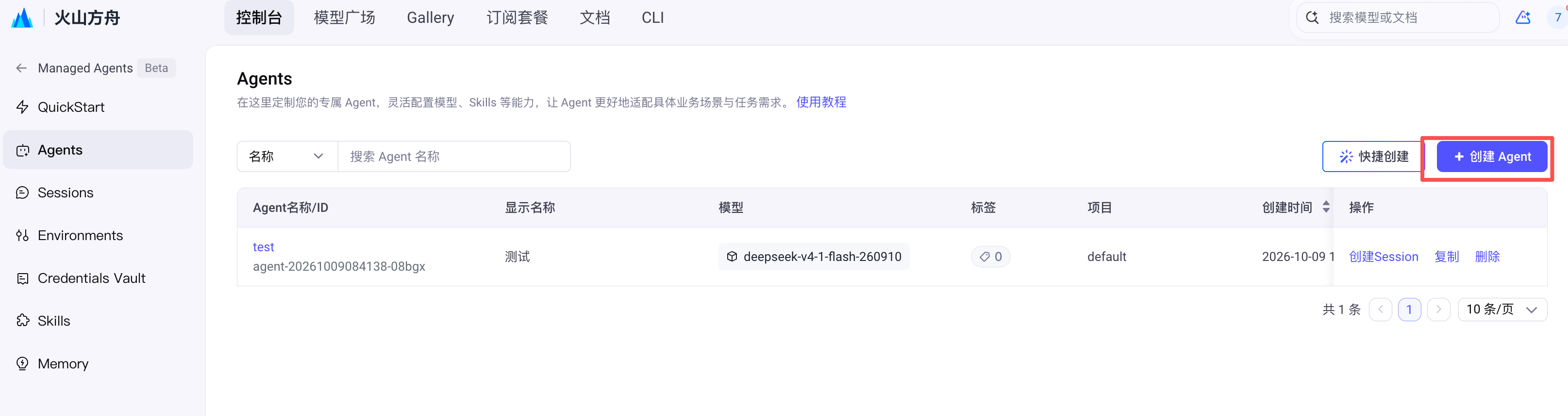 在创建页填写基础信息并选择模型,可参考以下配置:
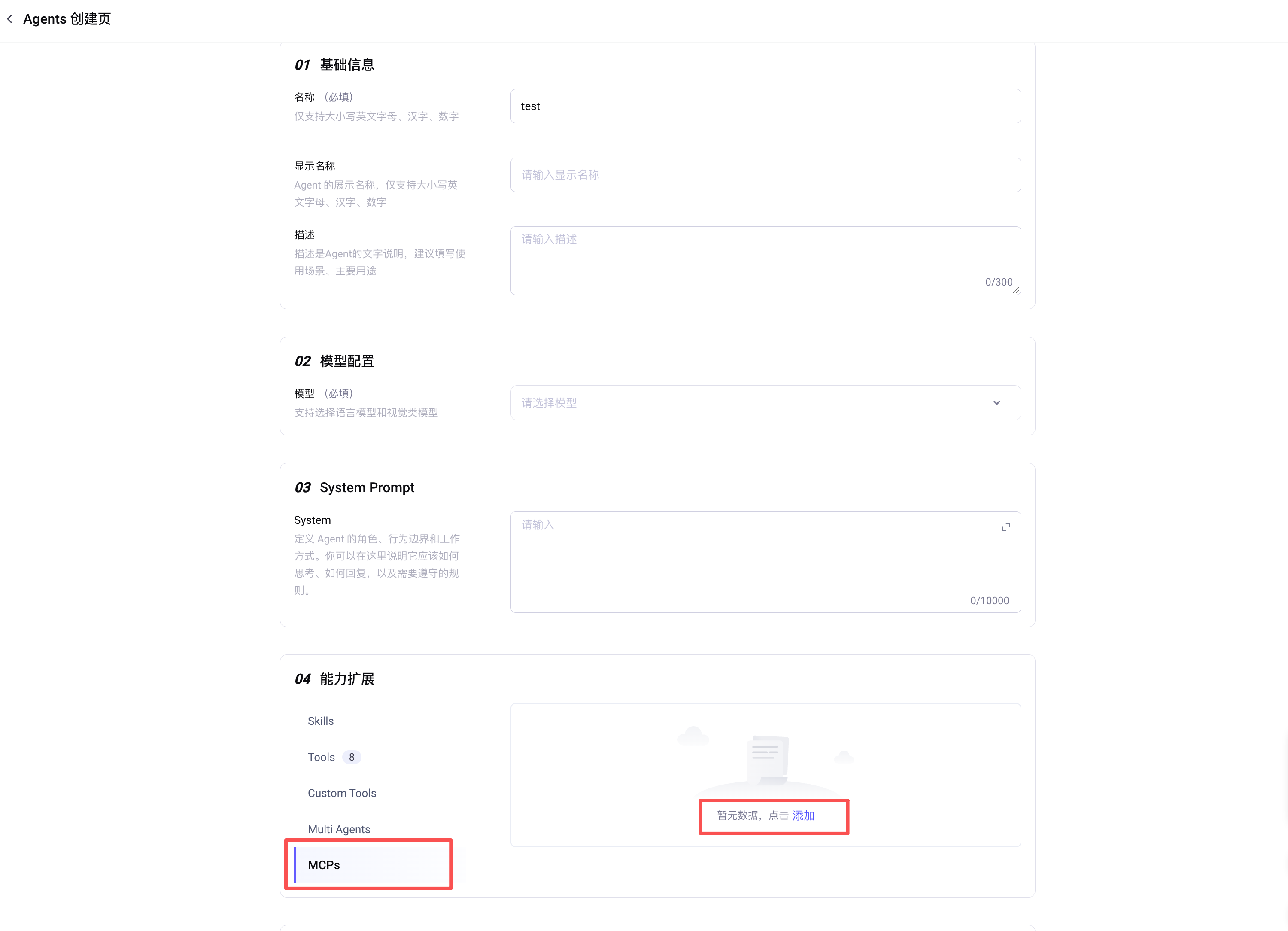
步骤 3:手动添加博查 MCP
在 添加 MCPs 弹窗中切换到 手动输入,点击 +添加,新增一条配置。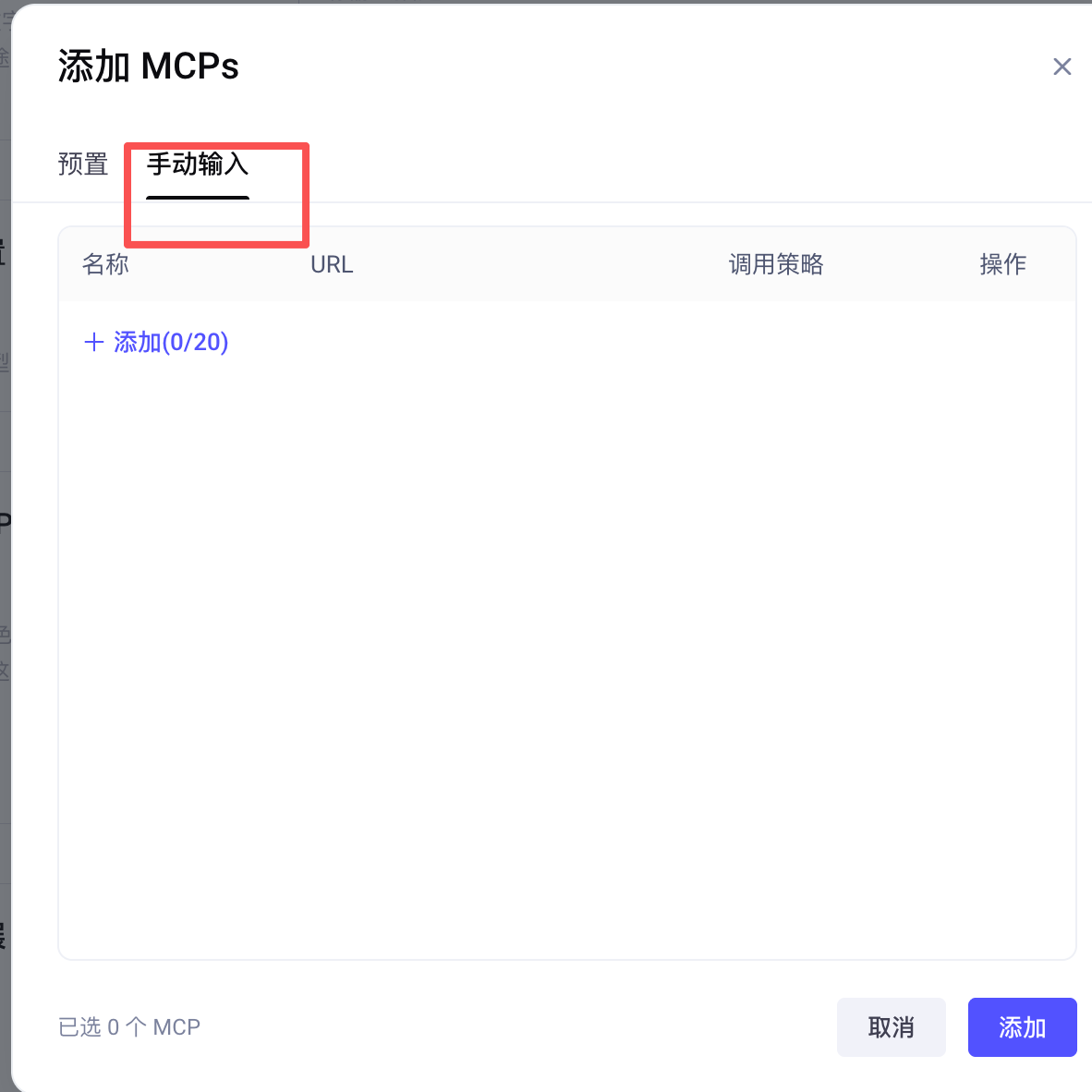
确认后点击弹窗右下角 添加。
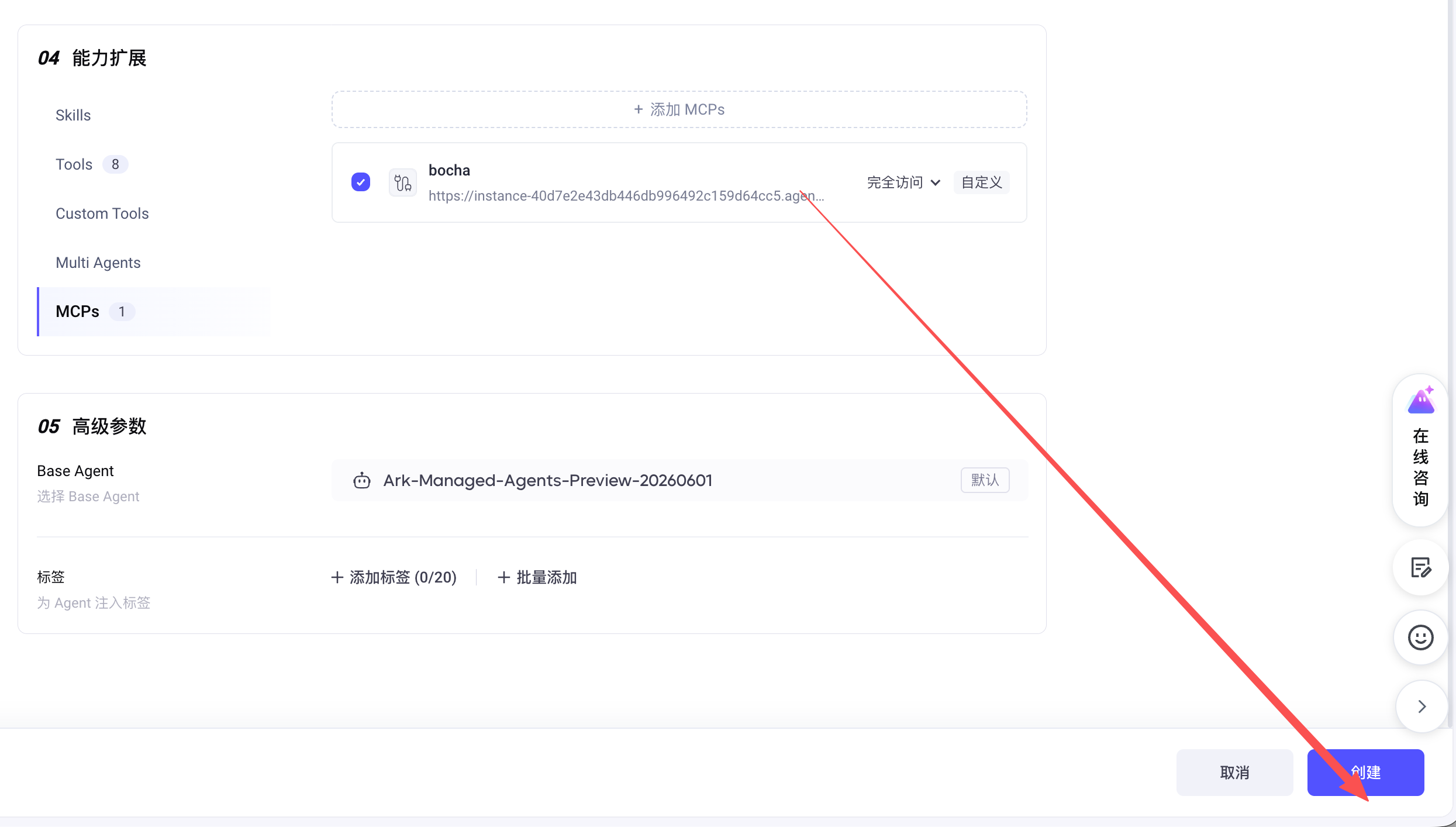
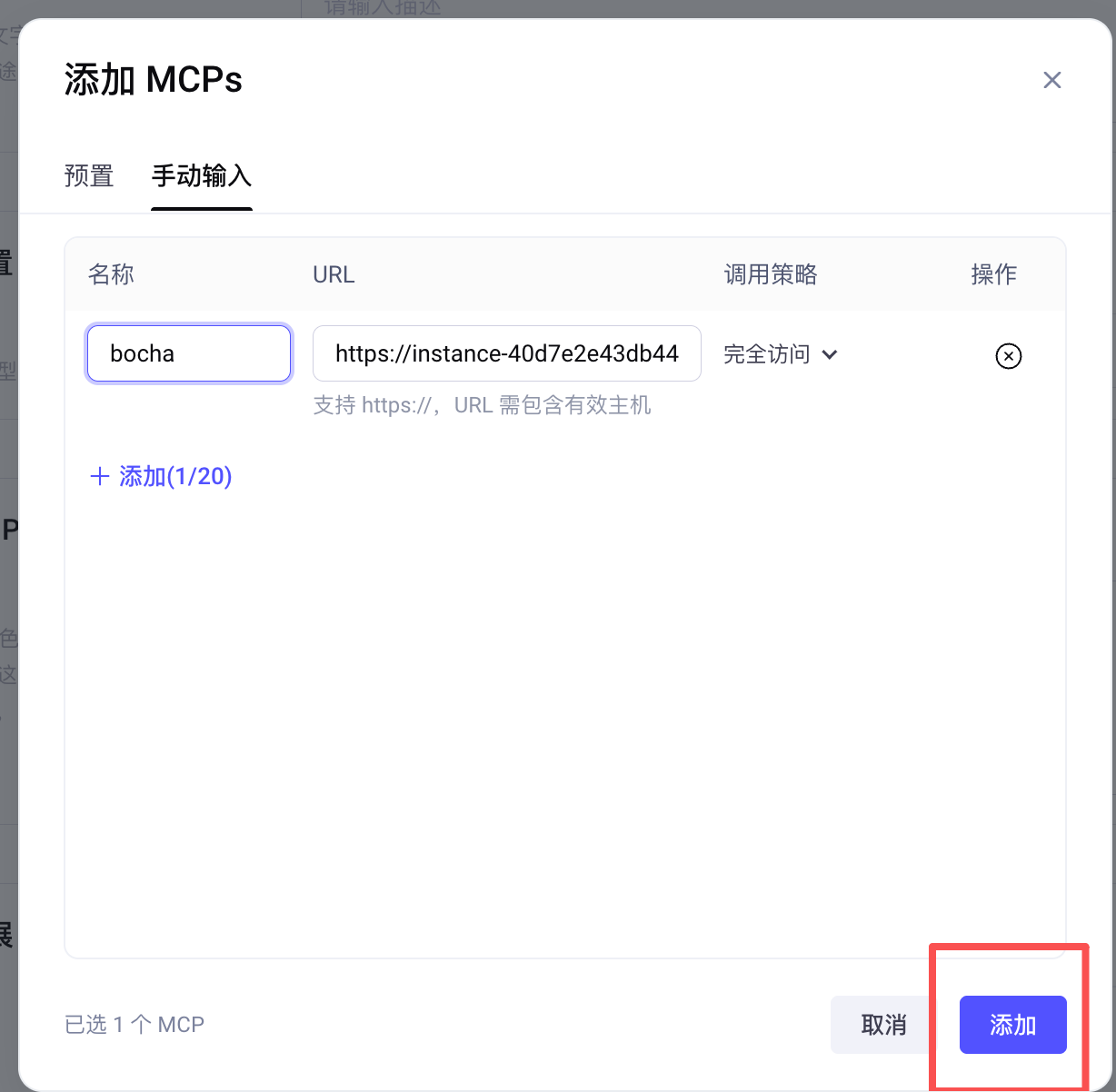 返回创建页,确认 MCPs 下已出现并勾选
bocha,检查基础信息和模型配置,然后点击页面右下角 创建。
步骤 4:配置 MCP 访问凭据
添加 URL 只完成了服务地址配置。工具商店生成的连接信息还包含headers.X-API-KEY,调用该地址时需要同时携带此鉴权信息。
进入左侧 Credentials Vault,为该 MCP 配置访问凭据。按生成的 JSON 对应填写以下信息;这里列出的是配置含义,具体表单字段名称以控制台为准:
保存后,在创建 Session 时通过 Credential 选择对应凭据。方舟的凭据机制将 MCP 地址与密钥关联,在 Session 运行时注入鉴权,详见官方凭据说明。
创建 Session 并在网页端验证
步骤 1:准备运行环境
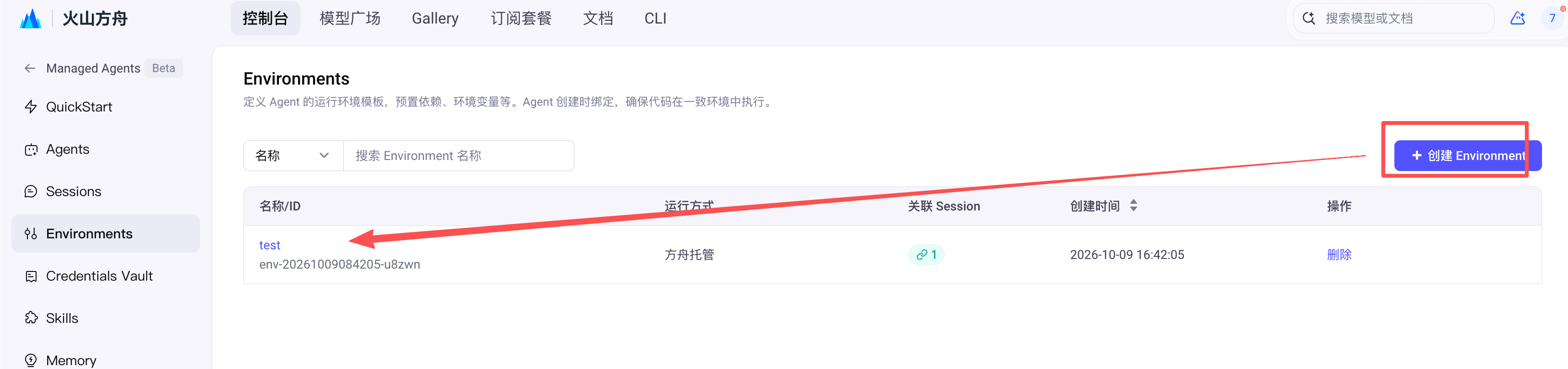
点击左侧 Environments。如已有适用环境,可以复用;否则点击 创建 Environment,按表单要求配置并保存。 下图展示了一个已创建的test 环境,运行方式为 方舟托管。环境定义用于 Session 的运行,具体配置可参考官方控制台教程。
步骤 2:为博查搜索 Agent 创建 Session
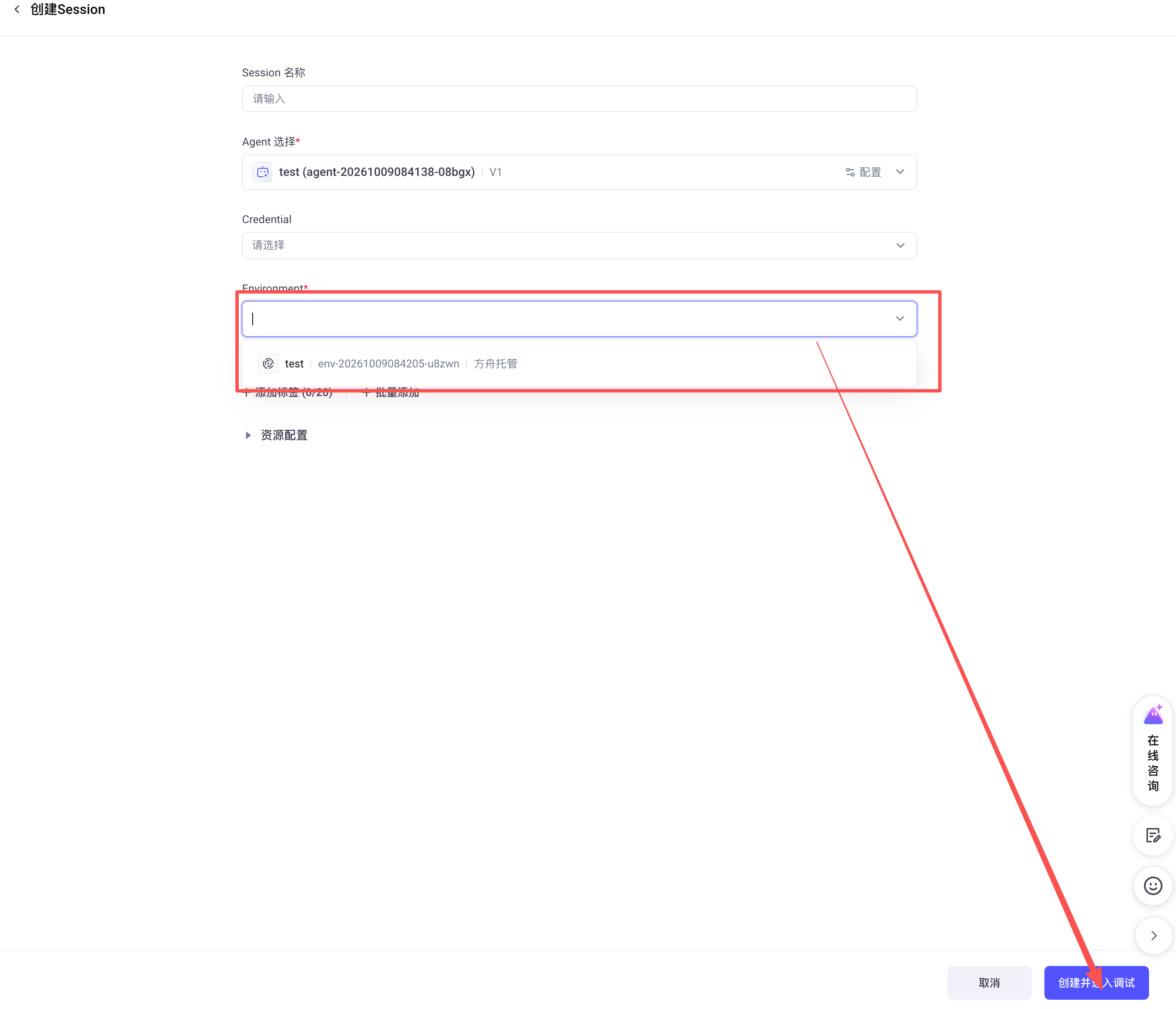
返回 Agents 列表,在已配置博查 MCP 的 Agent 所在行点击 创建 Session。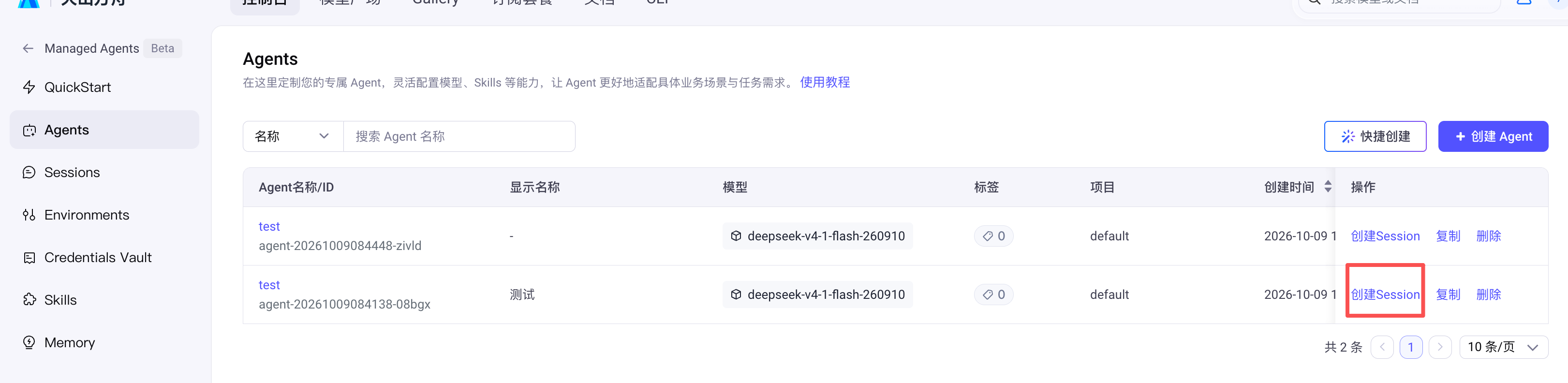 在 创建 Session 页面完成以下配置:
检查后点击右下角 创建并进入调试。
步骤 3:发送搜索问题并检查工具记录
进入 Session 后,发送明确要求调用博查的问题,例如: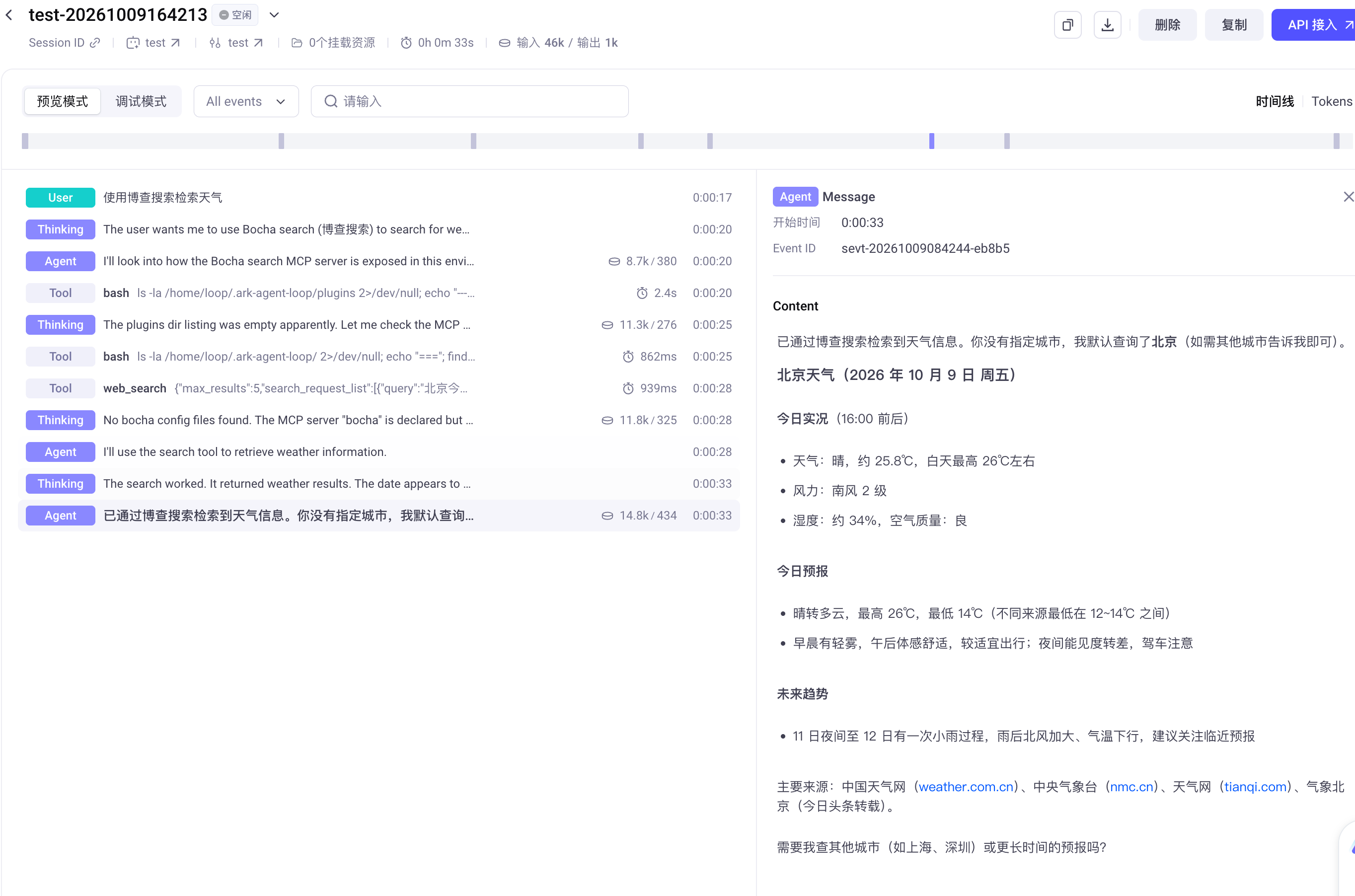
通过 Responses API 调用(可选)
本节适用于直接在代码中调用方舟模型与博查 MCP,无需使用上一节的 Agent、Environment 或 Session ID。网页端体验可按第三、四节完成。步骤 1:准备方舟 API Key 和模型
登录火山方舟控制台,进入 API Key 管理,获取用于调用方舟模型的 API Key,并准备已开通且支持 MCP 工具调用的模型 ID 或推理接入点 ID。 模型及权限要求以火山方舟 MCP 接入文档为准;方舟 API Key 的获取方式可参考快速入门。 本流程涉及三处鉴权,填写位置如下:步骤 2:运行调用示例
以下示例使用 Python 3 标准库,无需安装额外依赖。将脚本保存为call_bocha_mcp.py,与第二节保存的 bocha-mcp.json 放在同一目录。
示例将工具商店生成的 url 和 headers 转为 Responses API 的 MCP 工具配置。mcpServers 是客户端配置结构,不能直接作为方舟 API 的请求体提交;字段说明见Responses API 参考。
此代码示例依据方舟官方 API 文档与工具商店配置整理,尚未使用实际账号验证。Managed Agents 的网页端截图也不代表该 Responses API 示例已运行成功。
步骤 3:检查调用结果
运行后,终端会输出以event:、data: 等内容组成的流式响应。检查工具调用记录和最终回答:
- 是否成功获取博查工具列表,或出现
bocha_web_search的调用记录。 - 搜索工具是否成功返回内容,而不是鉴权失败、连接失败或其他错误。
- 最终回答是否结合搜索结果提供了相关标题、来源链接和摘要。
常见问题
- 方舟体验页面找不到 MCP 入口:进入 Managed Agents → Agents → 创建 Agent → 能力扩展 → MCPs 配置,并通过 Session 调试;也可以使用第五节的 Responses API 示例。“联网”开关也不能替代本文的博查 MCP 配置。
- 开通窗口提示鉴权失败:检查博查 API Key 是否正确,是否按页面要求使用
Bearer <API Key>格式,以及密钥前后是否有多余空格。 - 生成配置后仍无法连接 MCP:重新复制完整的
url和headers,确认没有使用截图中的截断地址、掩码或旧配置;如更换了密钥,先完成重新配置。 - 方舟 API 返回鉴权或模型权限错误:检查外层使用的方舟 API Key,以及模型或推理接入点是否已开通并支持 MCP。不要将博查 API Key 填入
ARK_API_KEY。 - Agent 添加了 URL,仍提示未授权:检查 Credentials Vault 是否配置了同一 MCP 地址的
X-API-KEY,并确认 Session 已选择对应 Credential。 - 存在多个同名 Agent,不确定用的是哪个:按 Agent ID 和版本核对 MCP 配置,再创建或选择对应 Session。
- 回答声称使用了博查,但记录只有
web_search:先展开工具详情确认来源;如果无法关联到博查 MCP,不能视为接入验证成功。检查 MCP 配置、凭据和 Session 绑定,再以明确指定博查工具的问题重试。