

找到博查搜索
步骤 1:进入 AI 应用市场
登录阿里云,在顶部导航栏点击 AI 应用市场。
步骤 2:搜索博查搜索 API
在市场搜索框中输入 博查搜索,找到 博查搜索API,点击 查看详情。确认服务商为 杭州博查搜索科技有限公司。 也可以直接打开博查搜索 API 商品页。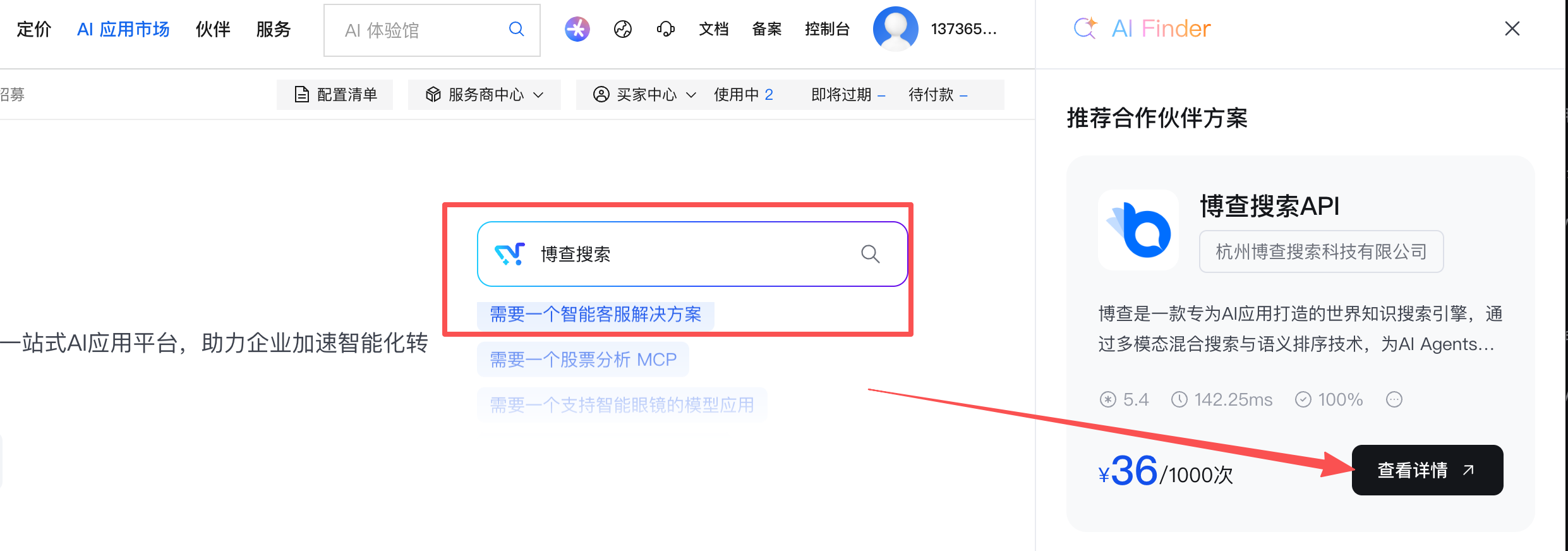
开通服务
步骤 1:选择套餐
进入商品详情页,按需求选择套餐版本、配额和有效期。下面以截图中的 免费试用 为例。 页面下方的 API 调试 区域提供接口文档和请求示例,便于在开通前了解调用方式。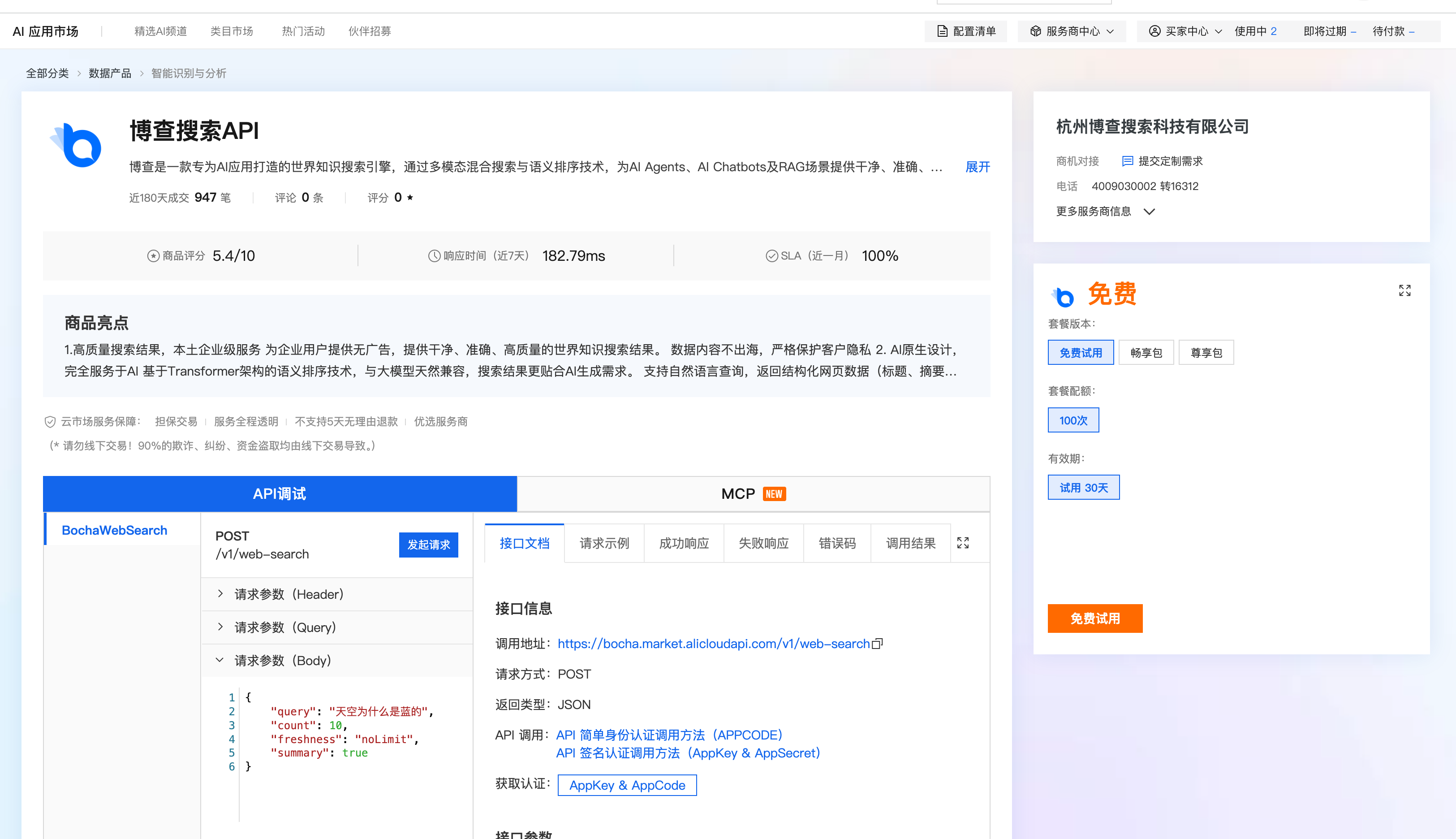
截图中的价格、试用配额和有效期仅展示当时的页面内容,实际可选套餐及试用资格以账号当前页面为准。
步骤 2:确认开通
点击 免费试用,在弹窗中核对配额和有效期,阅读并同意相关协议后,点击 开通免费试用。 如需购买付费套餐,在商品页选择相应版本,并按页面提示完成下单与支付。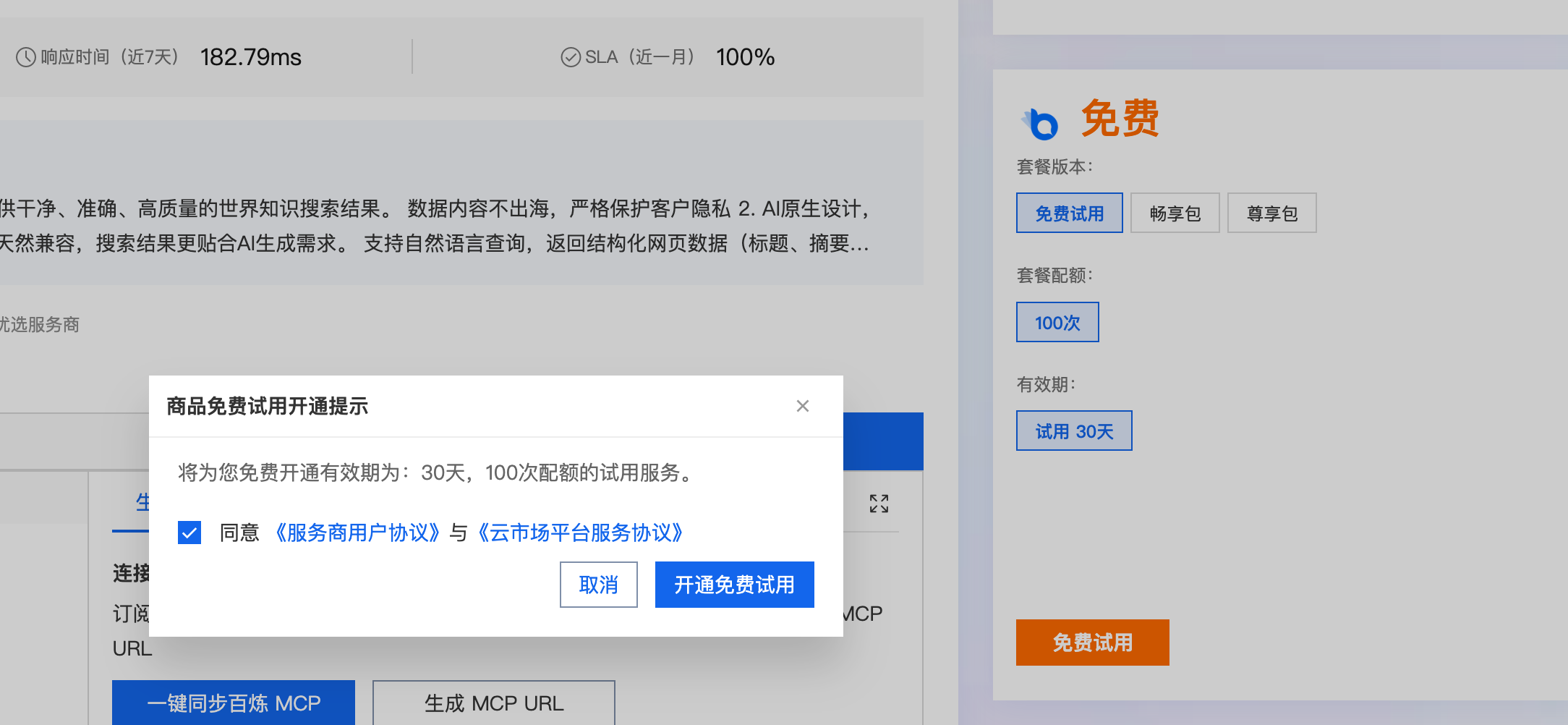
获取调用凭证
开通后,进入云市场 买家中心 → 我的服务,找到 博查搜索API。在服务卡片中查看状态、到期时间、剩余用量和调用凭证;若仍显示“开通中”,待开通完成后再调试。
复制当前服务的 AppCode,保存到应用的环境变量或密钥配置中。AppCode、AppSecret 不应写入公开代码、日志或截图。
调试 Web Search API
步骤 1:填写搜索参数
在“我的服务”中点击 调试,或回到商品详情页的 API 调试 区域,选择 BochaWebSearch。 展开 请求参数(Body),填写搜索内容,例如:query 是搜索词;其他参数的含义和可选值可在当前商品页的 接口文档 中查看。
步骤 2:查看请求示例并发起请求
点击 请求示例,选择需要的语言,按照示例配置当前服务的 AppCode,然后点击 发起请求。在 调用结果 中检查实际返回内容;“成功响应”标签展示的是响应示例,不能代替本次调用结果。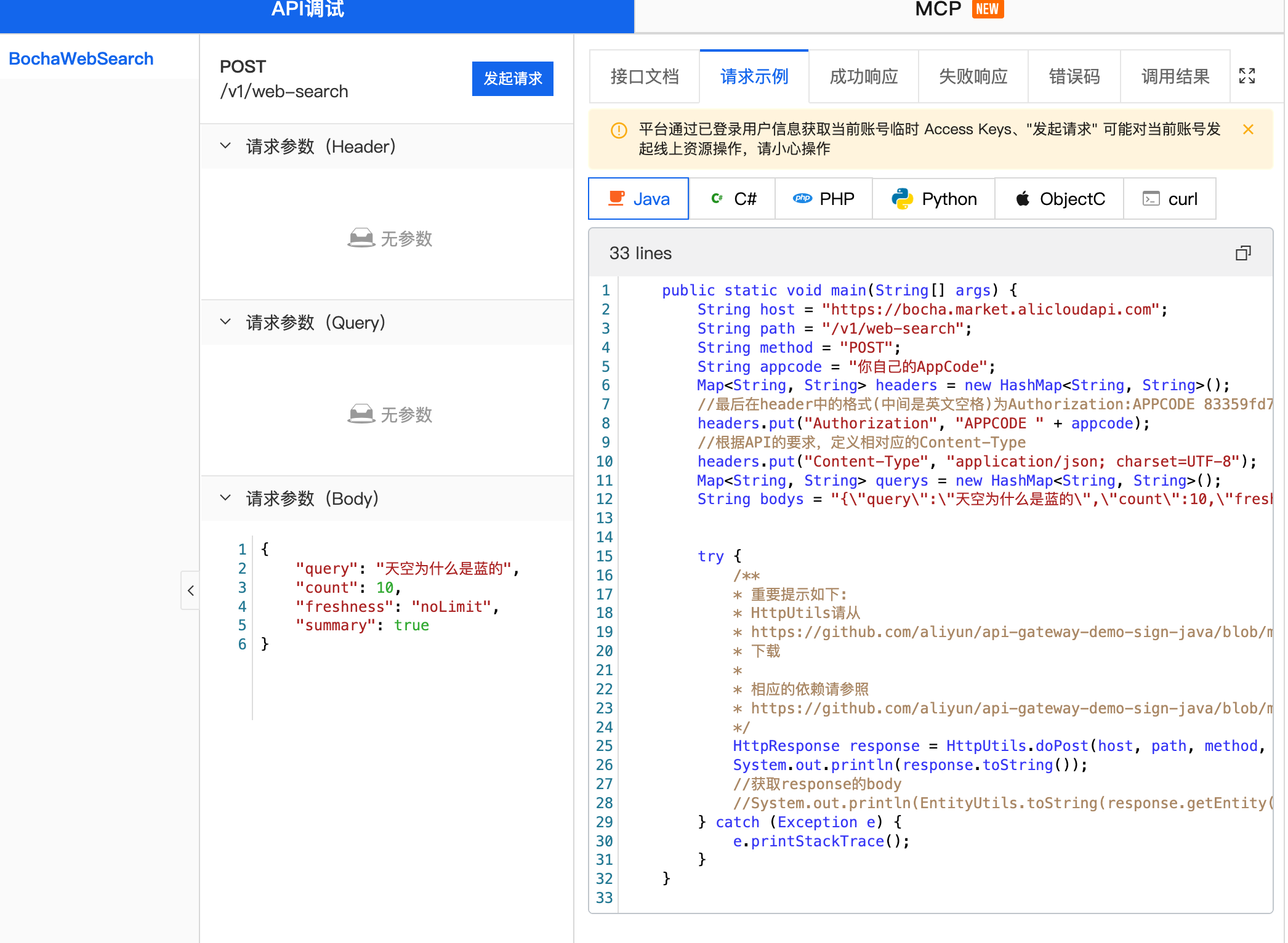 商品截图中的调用信息如下:
鉴权格式也可参阅阿里云 AppCode 调用说明。
步骤 3:在应用中调用
下面是与商品页请求示例对应的 cURL 写法。将占位值替换为自己的 AppCode 后,在本地终端执行:常见问题
- 找不到已开通的服务:确认登录的是开通时使用的阿里云账号,并检查“我的服务”中的筛选条件。
- 提示鉴权失败:检查 AppCode 是否完整、
Authorization是否使用APPCODE前缀,以及服务是否已开通且仍在有效期内。 - 能否使用博查AI开放平台 API Key:本文使用阿里云云市场的调用地址和 AppCode。博查AI开放平台的 API Key 不能直接替换此处的 AppCode。
- 是否支持 MCP:商品页另有 MCP 入口。本文说明 API 调用流程,MCP 配置请以该入口生成的信息和接入说明为准。