

安装博查插件
步骤 1:进入工具插件页面
登录 Dify,切换到需要使用博查搜索的工作区,在左侧依次进入 集成 → 工具插件。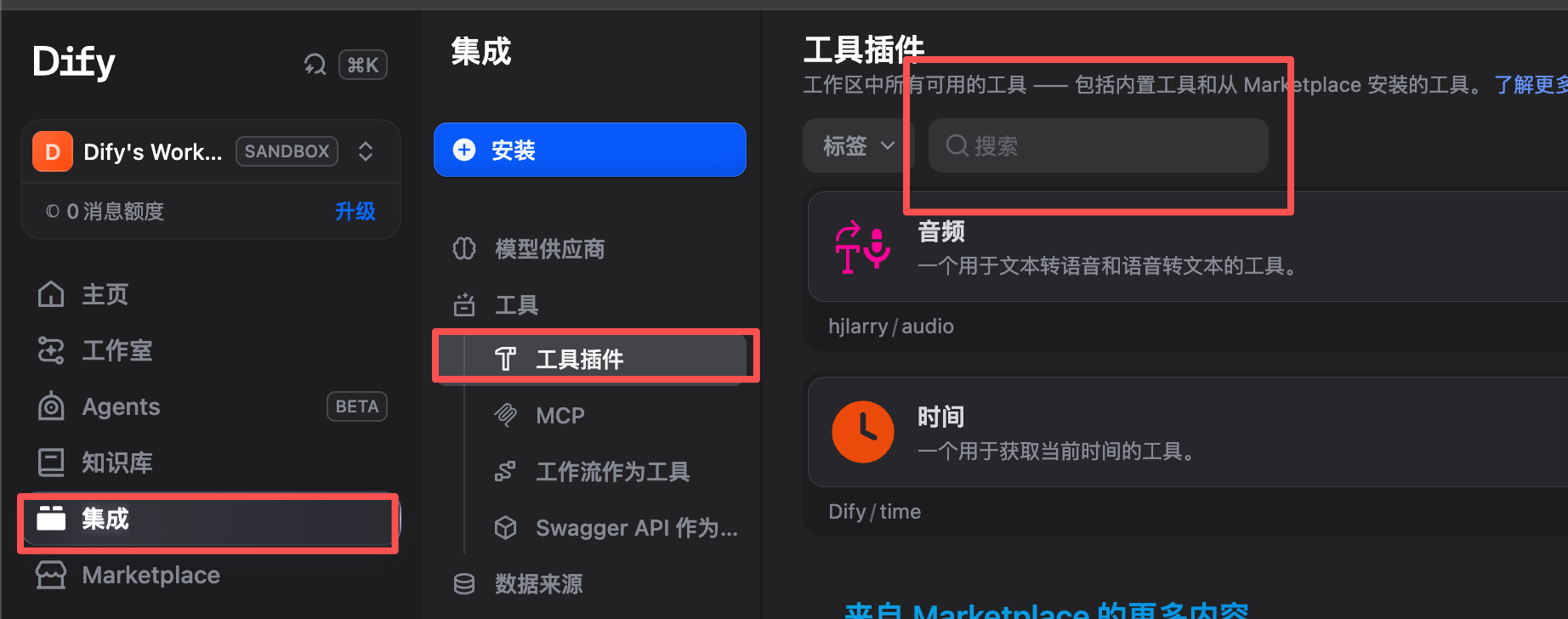
步骤 2:搜索并安装博查
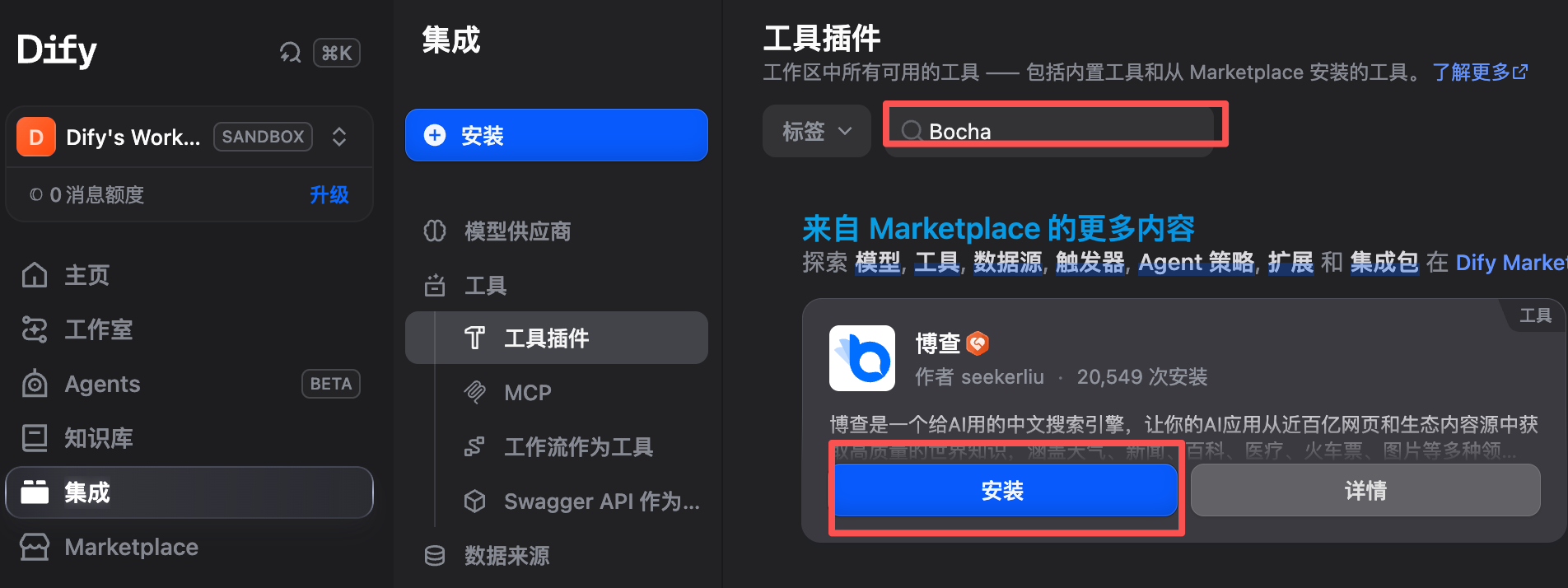
在搜索框中输入 Bocha,找到“来自 Marketplace 的更多内容”中的 博查 插件,点击 安装。截图中的插件标识为seekerliu/bocha。
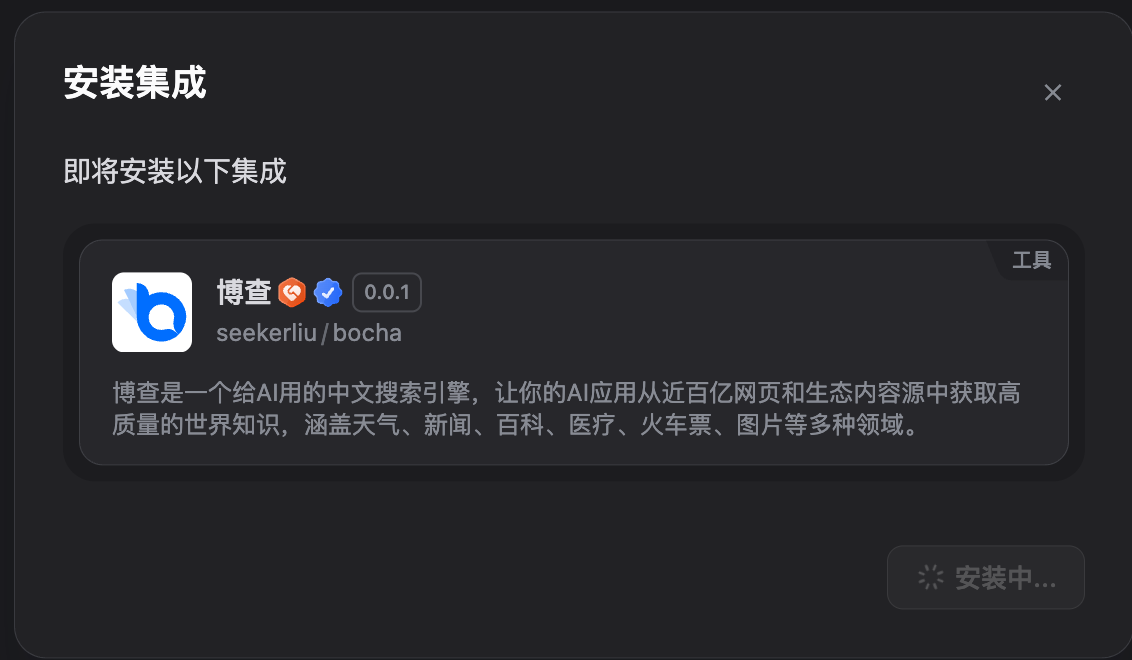
 在 安装集成 弹窗中确认插件信息,等待安装完成。
配置博查 API Key
步骤 1:打开授权配置
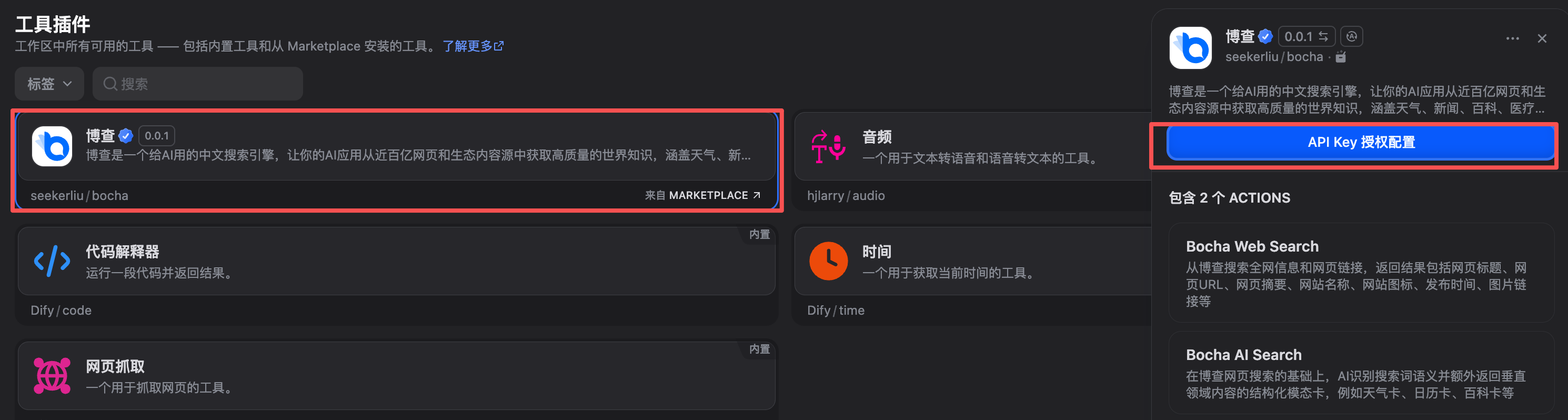
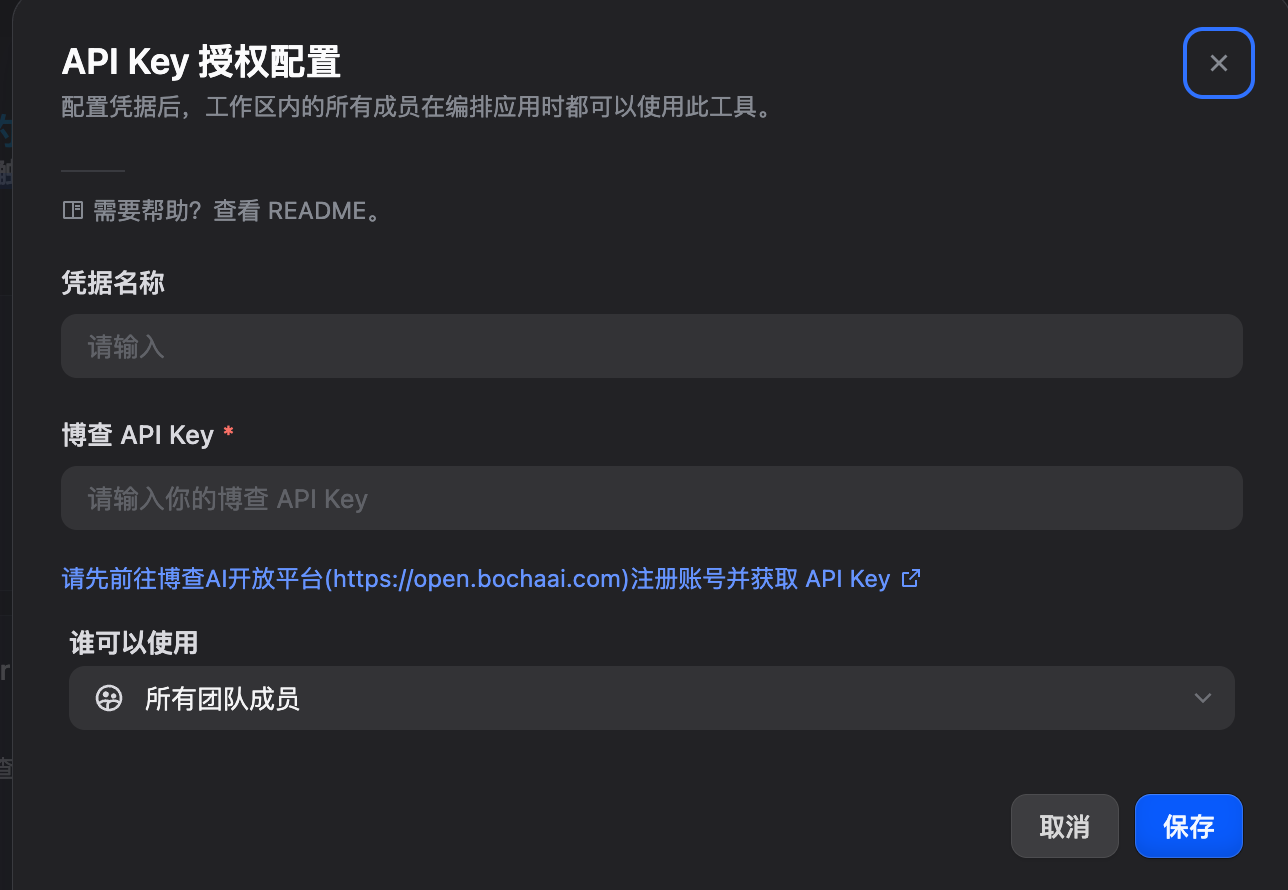
安装完成后,在 工具插件 列表中点击 博查,打开右侧详情面板,再点击 API Key 授权配置。 详情面板包含两个搜索工具:- Bocha Web Search:搜索网页信息和链接,返回网页标题、URL、摘要等内容,适合获取资料并交给后续节点处理。
- Bocha AI Search:在网页搜索基础上,结合搜索词语义返回相关内容及结构化模态卡等信息。
步骤 2:填写并保存凭据
先登录博查AI开放平台获取 API Key,再在授权窗口中完成配置:
确认后点击 保存,完成工具授权。API Key 填入凭据字段即可,不要放入提示词或工作流输出中。
在工作流中使用博查搜索
步骤 1:添加搜索工具节点
打开需要接入搜索的工作流,在 用户输入 节点右侧点击 “+”,切换到 工具 标签,在“全部工具”中展开 博查。 根据需求选择 Bocha Web Search 或 Bocha AI Search。下面以 Bocha Web Search 为例。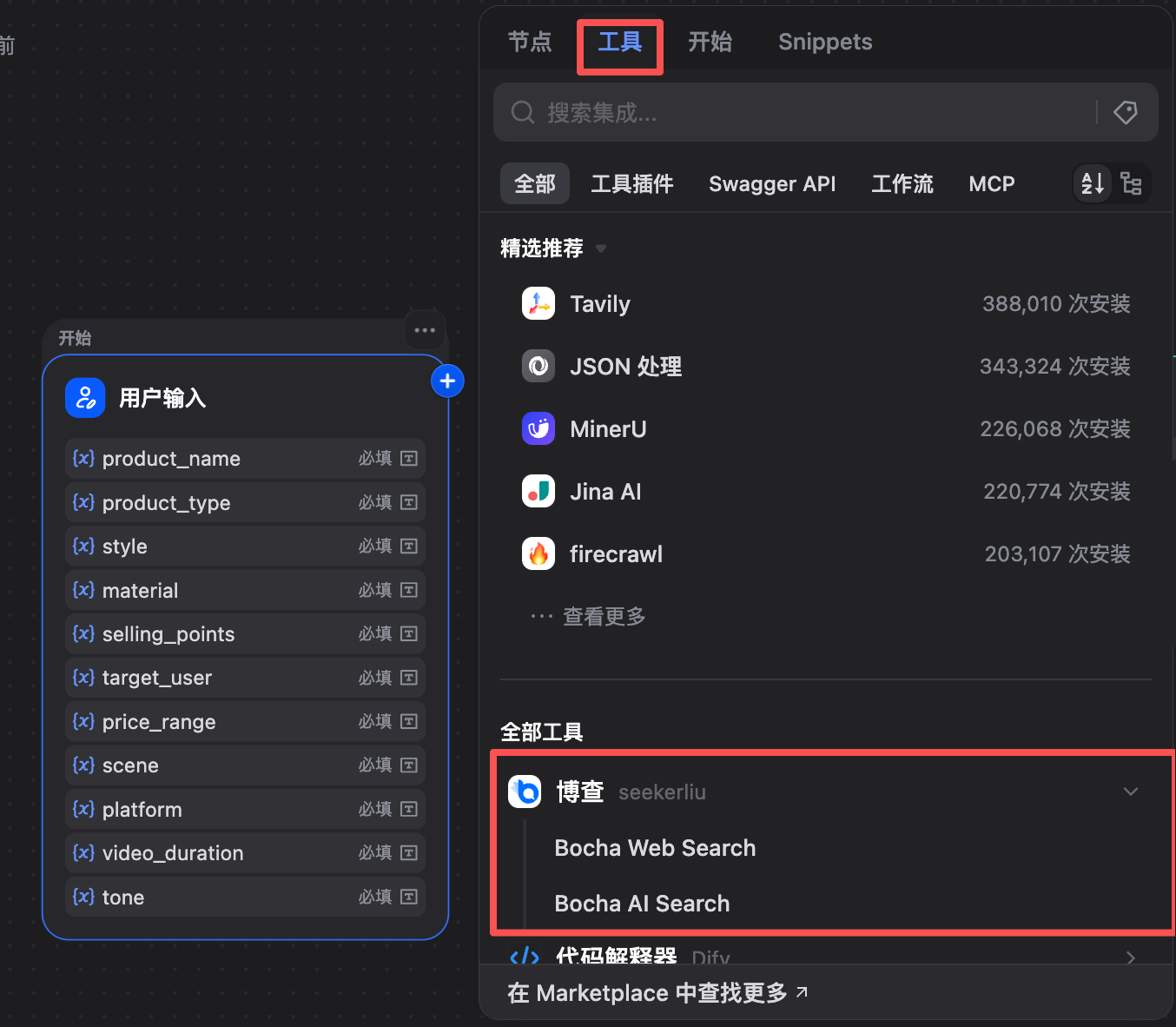
步骤 2:配置搜索内容并连接输出
最小流程为:用户输入 → Bocha Web Search → 输出。- 在用户输入节点中准备需要搜索的文本。
- 打开 Bocha Web Search 节点,按配置面板要求设置授权凭据和搜索词,并将用户输入中的搜索文本绑定到对应输入项。
- 将搜索节点连接到 输出 节点,在输出节点中选择 Bocha Web Search 节点返回的输出变量,用于展示搜索结果。
product_name、product_type 等字段属于示例应用的业务输入,可根据自己的场景调整。
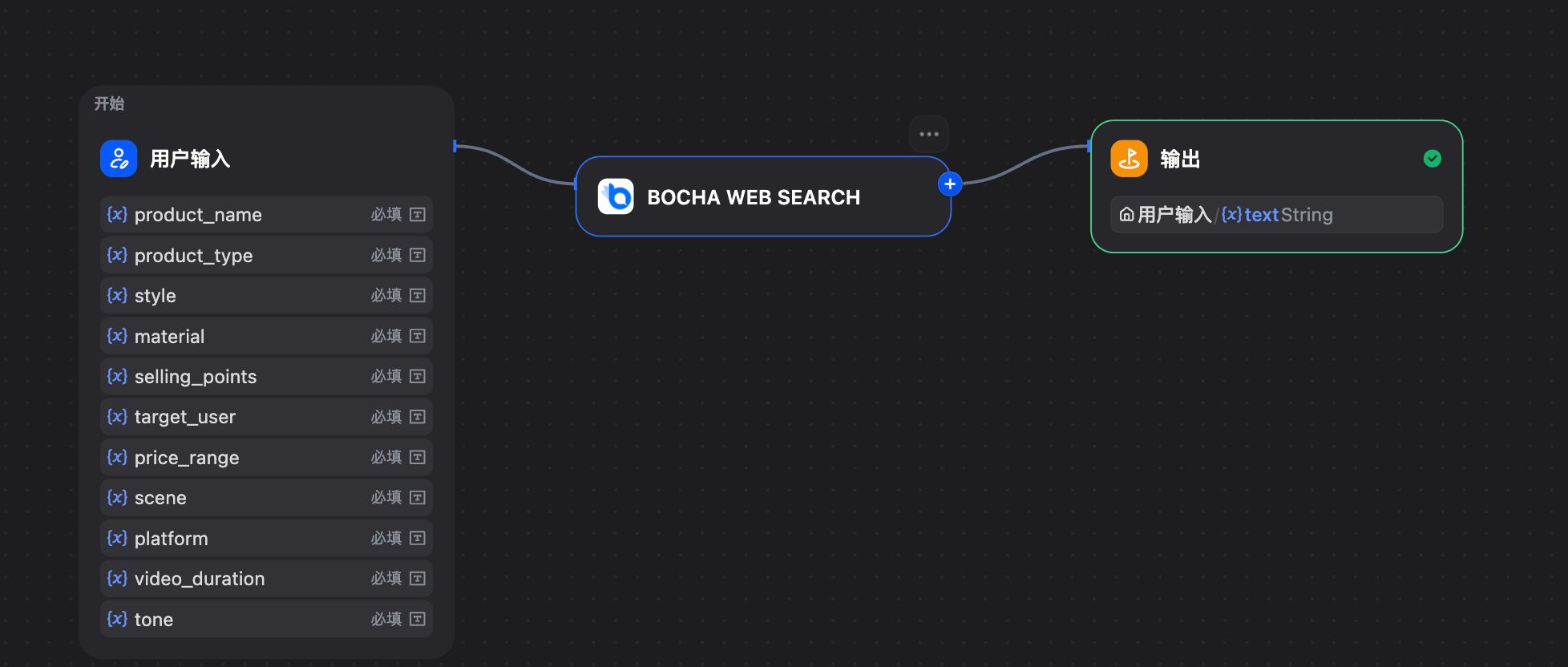
上图展示的是节点连接关系,其中输出节点仍显示“用户输入 / text”。实际配置时,需要将输出变量改为 Bocha Web Search 节点的输出,否则返回的仍是用户输入,无法展示搜索结果。具体可选变量以节点面板为准。
步骤 3:运行并检查结果
输入一个需要联网检索的问题,例如“最近一周人工智能行业有哪些重要新闻?”,运行工作流,检查:- 博查搜索节点是否成功执行。
- 节点返回内容中是否包含与搜索词相关的结果。
- 最终输出是否来自搜索节点,而不是原始用户输入。
常见问题
- 工具列表中找不到博查:确认已在当前工作区完成插件安装,并在工具列表中搜索
Bocha。 - 提示未授权或鉴权失败:检查“API Key 授权配置”是否已保存、API Key 是否填写正确,以及当前成员是否有权使用该凭据。
- 流程已连线,但没有返回搜索结果:检查搜索词是否绑定到正确的输入变量,以及输出节点是否选择了博查搜索节点的输出。